
Custom Reports menyediakan berbagai jenis widget untuk menampilkan data sesuai kebutuhan. Setiap widget memiliki fungsi yang berbeda, mulai dari menampilkan angka ringkasan hingga visualisasi data dalam bentuk grafik dan tabel.
1. Klik tab Reporting.
2. Klik + New Report buat Custom Report baru atau buka report yang sudah ada.
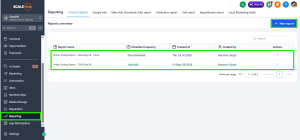
3. Klik ikon + lalu pilih Add Widget.
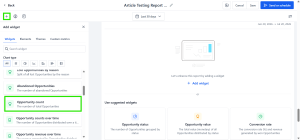
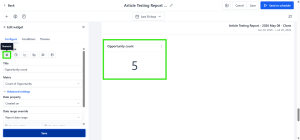
4. Pilih Numeric untuk menampilkan satu nilai atau ringkasan data, seperti jumlah leads, total penjualan, atau total opportunity.
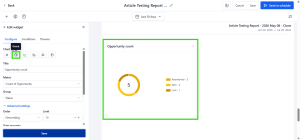
5. Pilih Donut untuk menampilkan perbandingan atau persentase data dalam bentuk diagram lingkaran.
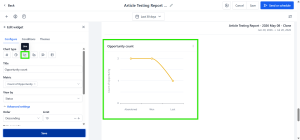
6. Pilih Line untuk menampilkan tren atau perkembangan data berdasarkan waktu.
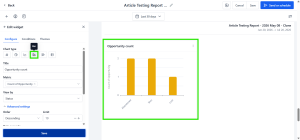
7. Pilih Bar untuk membandingkan jumlah atau nilai antar kategori menggunakan diagram batang vertikal.
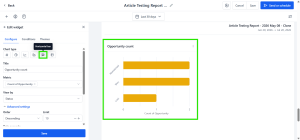
8. Pilih Horizontal Bar untuk membandingkan data dengan kategori yang lebih banyak atau nama kategori yang lebih panjang menggunakan diagram batang horizontal.
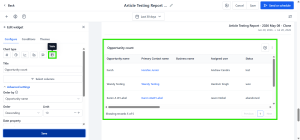
9. Pilih Table untuk menampilkan data secara rinci dalam bentuk tabel sehingga setiap record dapat dilihat secara lengkap.
Tips: Gunakan jenis widget yang sesuai dengan tujuan laporan. Widget Numeric cocok untuk menampilkan KPI, Donut untuk melihat proporsi data, Line untuk tren, Bar dan Horizontal Bar untuk perbandingan, serta Table untuk melihat informasi secara detail.
