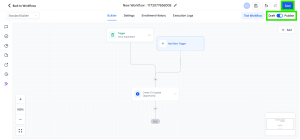
Mengotomatiskan pembuatan opportunity menjaga pipeline Anda tetap rapi tanpa klik tambahan. Di bawah ini adalah contoh awal cepat yang berjalan setiap kali seseorang mengirimkan formulir—diikuti dengan catatan tentang pemicu (trigger) lain yang dapat Anda gunakan.
1. Buka Workflows
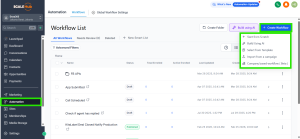
Buka Automation di menu sebelah kiri → Create Workflows
2. Mulai Workflow Baru
Klik + Create Workflow → Start from Scratch (atau pilih templat yang ingin Anda gunakan).
3. Tambahkan Trigger – Form Submitted
Klik + Add New Trigger dan pilih Form Submitted.
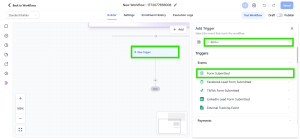
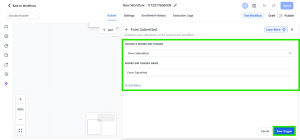
4. Pilih formulir spesifik yang menangkap info lead Anda.
5. Klik Save Trigger.
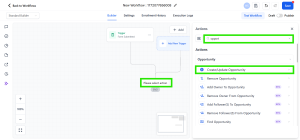
6. Tambahkan Action – Create/Update Opportunity
Klik + (tombol tambah tindakan) di bawah trigger, pilih Opportunity → Create/Update Opportunity.
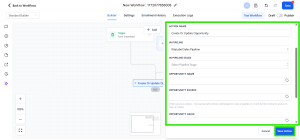
7. Pilih Pipeline dan Stage tempat Anda ingin lead dari formulir baru muncul.
Atur Status ke Open (atau status lainnya), masukkan Value jika diketahui, dan aktifkan Allow Opportunity to Move jika Anda ingin data diperbarui saat dimasukkan kembali nanti.
8. Klik Save Action
9. Simpan & Publikasikan
Ganti tombol Draft → Publish (di kanan atas). Setiap pengiriman formulir di masa mendatang sekarang akan langsung masuk ke tahap pipeline yang dipilih secara otomatis.
10. Klik Save.