Custom Reports memungkinkan Anda membuat laporan yang disesuaikan dengan kebutuhan bisnis serta menjadwalkannya untuk dibagikan kepada tim atau klien. Anda dapat membuat laporan dari awal maupun menggunakan dashboard yang sudah ada sebagai dasar laporan.
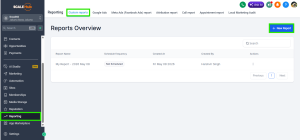
1. Klik tab Reporting
2. Pada tab Custom Reports, klik + New Report untuk mulai membuat laporan
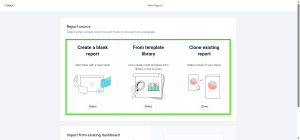
3. Mulai dari Awal atau Gunakan Dashboard yang Sudah Ada:
Anda dapat membuat report dari awal atau mengubah dashboard yang sudah ada menjadi sebuah report.
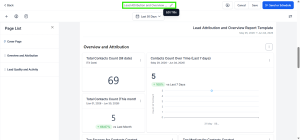
4. Di bagian atas halaman Klik Edit Title, Anda dapat mengganti nama report sesuai dengan tujuan atau isi laporan.
5. Menyesuaikan Cover Page:
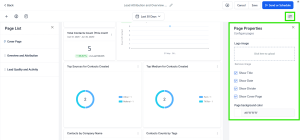
Halaman pertama report adalah Cover Page yang dapat Anda sesuaikan atau hapus melalui menu Page Properties di sisi kanan.
6. Menambahkan Widgets, Sections, dan Themes:
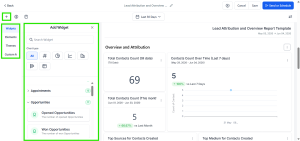
Setelah Cover Page selesai diatur, klik ikon + di sisi kiri untuk mulai menambahkan widget.
Dari panel widget, Anda dapat menambahkan dan mengatur widget yang ingin ditampilkan dalam report.
Gunakan menu Elements untuk menambahkan judul dan mengelompokkan report ke dalam beberapa section agar lebih mudah dibaca.
Buka bagian Themes untuk menggunakan tema yang tersedia atau membuat tema kustom sesuai kebutuhan.
7. Mengatur Permissions Report:
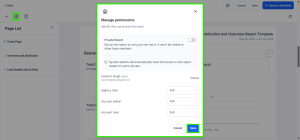
Di samping tombol +, terdapat menu untuk mengatur siapa saja yang dapat mengakses report.
Anda dapat menentukan akses untuk Agency User, Account Admin, atau Account User.
8. Mengelola Halaman Report:
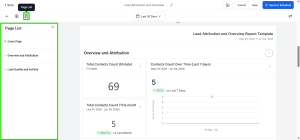
Untuk melihat seluruh halaman dalam report, klik ikon Page.
Anda dapat melakukan drag-and-drop untuk mengubah urutan halaman serta mengganti nama halaman agar lebih terorganisir.
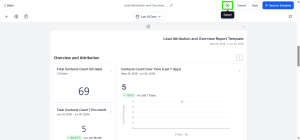
9. Mengunduh Report:
Setelah report selesai dibuat, klik tombol Download di bagian atas untuk mengunduh report dalam format PDF.
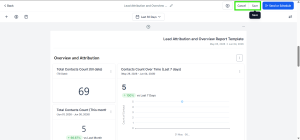
10. Menyimpan, Mengirim, atau Menjadwalkan Report:
Setelah report selesai dibuat, klik Save lalu pilih Send atau Schedule.
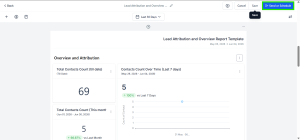
11. Klik tombol Send or Schedule
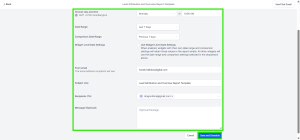
12. Mengatur Jadwal dan Pengiriman Report:
Pada pengaturan jadwal, Anda dapat menentukan frekuensi pengiriman report seperti harian, mingguan, dan lainnya.
Tentukan waktu pengiriman report sesuai kebutuhan.
Pilih Date Range untuk menentukan periode data yang akan dimasukkan ke dalam report.
Aktifkan Widget-Level Date Settings apabila ingin widget yang memiliki pengaturan tanggal khusus tetap menggunakan pengaturan tersebut saat report dikirim melalui email.
Aktifkan opsi Compare With untuk menampilkan perbandingan data dan tren performa.
Anda juga dapat menyesuaikan Sender Email, menambahkan Subject, menentukan Recipients, serta menambahkan pesan tambahan pada Email Body jika diperlukan.