Sebelum meluncurkan website, Anda perlu memastikan bahwa website sudah siap dan domain telah disiapkan. Proses ini akan menghubungkan website Anda agar dapat diakses secara online oleh pengguna.
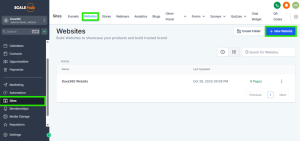
1. Buka Sites → Websites melalui menu di sidebar sebelah kiria
2. Klik New Website:
Klik tombol New Website di bagian atas halaman untuk mulai membuat website
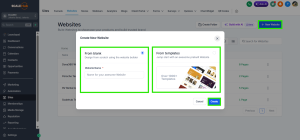
3. Pilih Cara Memulai:
Tentukan bagaimana Anda ingin membuat website:
From Blank: Membuat website dari awal dengan kontrol penuh
From Templates: Menggunakan template yang sudah tersedia
4. Pilih Template dan Klik Create:
Jelajahi template yang tersedia dan pilih yang sesuai dengan kebutuhan Anda
Klik Preview untuk melihat tampilan, lalu klik Continue untuk melanjutkan
5. Kustomisasi Website:
Di dalam Website Editor, mulai sesuaikan website Anda seperti mengubah warna, teks, menambahkan gambar, dan mengatur section sesuai kebutuhan
6. Klik Publish:
Setelah siap untuk ditampilkan secara online, klik Publish
7. Klik Save:
Setelah publish, klik Save untuk memastikan semua perubahan tersimpan
8. Klik Back:
Jika sudah selesai, klik Back untuk keluar dari Website Editor dan kembali ke dashboard utama
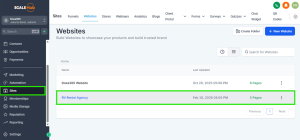
9. Klik tab Sites:
Buka tab Sites, lalu pilih website yang sudah di-publish dan ingin dihubungkan dengan domain
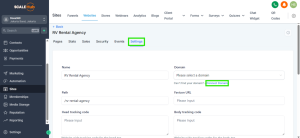
10. Klik tab Settings:
Buka tab Settings, lalu klik tombol Connect Domain untuk mulai menghubungkan domain ke website yang dipilih
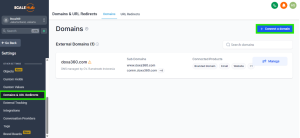
11. Buka Domains & URL Redirects:
Dari sidebar kiri, klik Domains & URL Redirects untuk membuka pengaturan domain
12. Klik Connect a Domain:
Di dalam halaman tersebut, klik Connect a Domain untuk mulai menghubungkan domain kustom
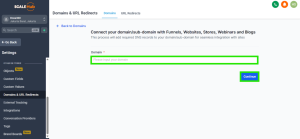
13. Masukkan Domain atau Kembali ke Domains:
Setelah klik Connect Domain, Anda mungkin langsung diarahkan ke halaman pengaturan domain. Jika iya, masukkan nama domain Anda pada kolom yang tersedia lalu klik Continue
Alternatif:
Anda juga bisa klik Back to Domains untuk kembali ke halaman Domains & URL Redirects dan melihat daftar domain yang sudah terhubung
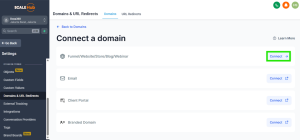
14. Pilih Tipe Domain:
Setelah klik Connect a Domain, Anda akan melihat beberapa opsi jenis domain:
- Funnel, Website, Store, Blog, atau Webinar
- Email
- Client Portal
- Branded Domain
Untuk menghubungkan domain website, klik tombol Connect pada opsi Funnel, Website, Store, Blog, atau Webinar
15. Masukkan Domain Anda:
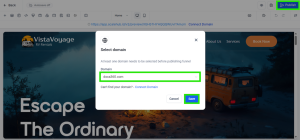
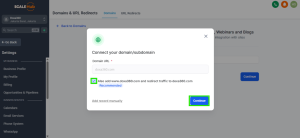
Setelah klik Connect pada jenis domain yang dipilih, Anda mungkin akan langsung diarahkan ke halaman pengaturan domain. Masukkan nama domain pada kolom yang tersedia lalu klik Continue
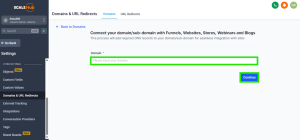
16. Masukkan Domain dan Klik Continue:
Pada kolom domain, masukkan nama domain yang ingin digunakan untuk website Anda, lalu klik Continue
17. Klik Verify Records:
Setelah itu, klik Verify Records untuk memastikan pengaturan domain sudah benar
Last Update: 09 June 2026