Langkah pertama, mari kita tampilkan produk Anda. Anggap saja seperti menata rak toko harus jelas, menarik, dan mudah dipahami.
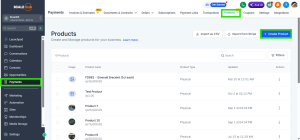
1. Navigasi kepada Produk
- Buka Payments → Products
- Klik + Create Product
2. Isi Informasi Produk
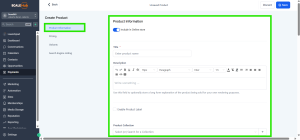
Bagian Product Information digunakan untuk mengatur detail utama produk Anda.
- Include in Online Store: Aktifkan jika produk ingin ditampilkan dan bisa dibeli di toko online Anda
- Title: Nama produk (wajib diisi), akan tampil di checkout dan halaman lainnya
- Description: Deskripsi produk, bisa menggunakan format seperti bold, italic, link, bullet point, dll
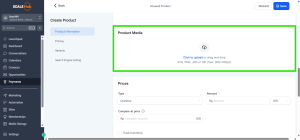
- Media: Upload gambar atau video produk agar lebih mudah dikenali
- Disarankan resolusi 1024×1024
- Maksimal ukuran file 10MB
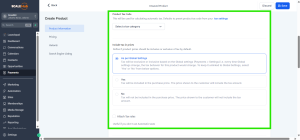
- Enable Product Label: Jika diaktifkan, Anda bisa menambahkan label khusus (misalnya “New”, “Top Pick”, dll) untuk produk
- Product Collection: Pilih koleksi untuk mengelompokkan produk agar lebih rapi dan mudah dikelola
3. Mengatur Opsi Pajak
- Product Tax Code: Pilih kategori pajak untuk produk agar sistem bisa menghitung pajak secara otomatis. Jika kosong, akan mengikuti pengaturan pajak global
- Include tax in prices: Atur apakah harga sudah termasuk pajak atau belum
- Yes → harga sudah termasuk pajak
- No → pajak ditampilkan terpisah
- Attach Tax Rates: Gunakan jika ingin mengatur pajak secara manual atau untuk pembeli di luar wilayah tertentu
- Statement Descriptor (di Additional Settings): Mengatur nama yang muncul di mutasi rekening pelanggan agar lebih jelas dan mengurangi kebingungan
4. Mengatur Harga
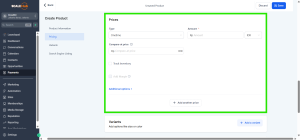
Pada bagian Pricing, Anda dapat menentukan bagaimana produk ditawarkan kepada pelanggan.
- Pricing Name: Nama internal untuk membedakan opsi harga (misalnya paket atau tier)
- Type: Pilih jenis harga
- One Time: Dibayar sekali
- Recurring: Berlangganan (bulanan, tahunan, dll)
- Amount: Masukkan harga produk
- Compare-at Price: (Opsional) Harga asli untuk menunjukkan diskon
- Currency: Pilih mata uang (misalnya USD)
- Track Inventory: Aktifkan jika ingin mengatur stok produk
- Additional Options: Pengaturan tambahan seperti batas pembelian atau metadata
- Price Description: Catatan internal untuk harga tersebut
One-Time Products
Digunakan untuk pembayaran sekali (misalnya biaya setup atau layanan sekali pakai)
Recurring Products
Digunakan untuk langganan dengan penagihan berkala (bulanan, tahunan, dll)
Perbedaan Utama:
- Produk Recurring memerlukan pengaturan Payment Schedule (jadwal pembayaran)
- Produk One-Time tidak memerlukan jadwal pembayaran
5. Menambahkan Varian Produk
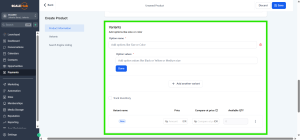
Bagian Variants memungkinkan Anda membuat beberapa versi dari satu produk (misalnya paket atau level berbeda).
- Tambahkan Option Name (misalnya “Course Level” atau “Access Plan”)
- Pada Option Values, masukkan variasi seperti “Basic”, “Premium”, “Pro”, lalu klik Done
- Setiap varian dapat memiliki:
- Harga berbeda
- Compare-at price
- Jumlah stok
- Aktifkan Track Inventory jika ingin membatasi jumlah tiap varian yang tersedia
6. Optimasi Pengaturan SEO
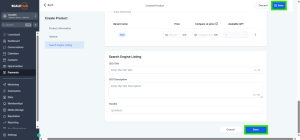
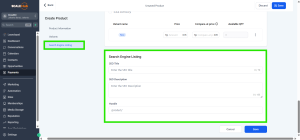
Bagian Search Engine Listing membantu meningkatkan visibilitas produk di mesin pencari.
- SEO Title: Judul singkat yang jelas dan mengandung kata kunci relevan
- SEO Description: Ringkasan produk dengan kata kunci untuk meningkatkan pencarian
- Handle: URL unik produk (misalnya /product/nama-produk) yang bisa disesuaikan agar lebih rapi dan SEO-friendly
Bagian ini opsional, namun sangat disarankan untuk meningkatkan jangkauan online
7. Klik Save