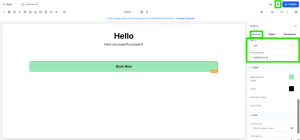
Anda dapat membuat website baru dari awal menggunakan template kosong.
Langkah-langkah:
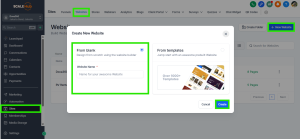
1. Buka Sites → Websites.
2. Klik New Website.
3. Pilih From Blank lalu klik Create.
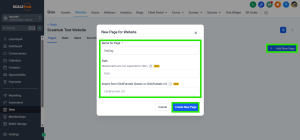
4. Klik Add New Page, lalu beri nama halaman (misalnya Home) dan klik Create New Page.
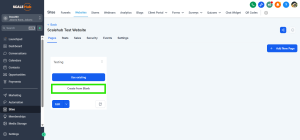
5. Klik Create from Blank
6. Memahami Editor:
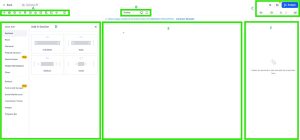
Berikut adalah bagian-bagian utama dalam editor yang perlu Anda ketahui:
A) Control Panel
Digunakan untuk mengatur apa yang tampil di Left Panel (4), seperti elemen, halaman, dan metadata.
B) Device Switcher
Digunakan untuk beralih antara tampilan desktop dan mobile untuk memastikan desain responsif.
C) Meta Controls
Berisi berbagai kontrol seperti history, undo, preview, save, dan publish.
D) Left Panel
Menampilkan elemen serta pengaturan yang dapat digunakan untuk membangun halaman.
E) Center Panel
Merupakan tampilan utama halaman yang dapat diedit secara langsung (live preview).
F) Right Panel
Berisi pengaturan dan opsi styling untuk Section, Row, atau Element yang dipilih.
7. Menambahkan Section:
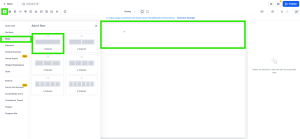
A) Pada bagian tengah (jika masih kosong), atau dengan klik ikon + (Add Element/Section) di sidebar kiri
B) Pilih menu Sections
C) Kemudian pilih jenis lebar section yang diinginkan (misalnya: Full Width)

8. Menambahkan Row:
- Di dalam section yang ditandai dengan border hijau, klik atau drag untuk menambahkan Row
- Pilih struktur kolom yang diinginkan (misalnya: 1 Column)
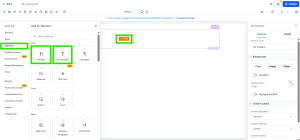
9. Menambahkan Headline dan Sub-Headline:
Headline:
Drag elemen Headline ke dalam row
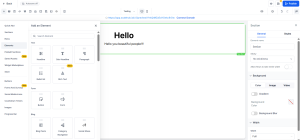
Klik teks untuk mengedit (contoh: Welcome)
Atur font, ukuran, dan warna di panel kanan
Sub-Headline:
Klik + Add Element lalu tambahkan Sub-Headline di bawahnya
Edit teks (contoh: We Help You Grow) dan sesuaikan styling sesuai kebutuhan
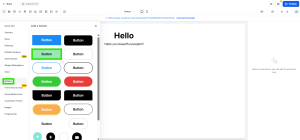
10. Menambahkan Button:
- Di bawah sub-headline, tambahkan elemen Button
- Edit teks tombol menjadi "Book Now"
11. Menambahkan Action pada Button:
- Klik Button lalu buka pengaturannya di Right Panel
- Scroll ke bagian Button Actions
- Pilih Call
- Masukkan nomor telepon yang diinginkan
12. Lanjutkan & Simpan:
- Lanjutkan: Ulangi langkah sebelumnya untuk menambahkan section, row, dan element sesuai kebutuhan halaman
- Simpan: Klik ikon Save untuk menyimpan perubahan