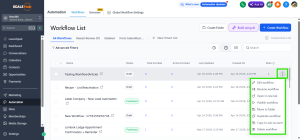
Anda dapat membuat folder untuk menyimpan workflow, bahkan membuat folder di dalam folder (nested). Struktur ini memungkinkan Anda membangun hierarki seperti “tree”, sehingga pengelolaan workflow menjadi lebih rapi dan mudah dibandingkan daftar yang panjang (flat). Dengan organisasi yang baik, Anda dapat mengelola workflow dalam jumlah besar dengan lebih efisien.
1. Buka menu Workflows
2. Membuat folder baru
Di halaman Workflows, klik tombol Create Folder, masukkan nama folder, lalu klik Save
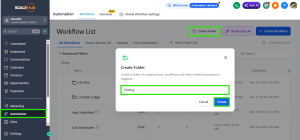
3. Membuat Nested Folder
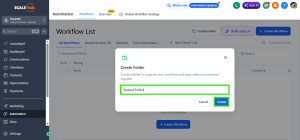
Klik folder yang sudah ada untuk membukanya, lalu klik Create Folder dan ikuti langkah yang sama. Folder baru akan berada di dalam folder tersebut
4. Memindahkan workflow/folder (melalui Workflow List)
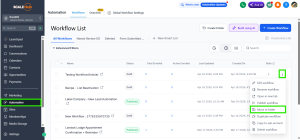
Temukan workflow atau folder yang ingin dipindahkan, klik ikon tiga titik (⋯) di sisi kanan, lalu pilih Move To Folder
5. Klik folder utama yang ingin Anda tujui
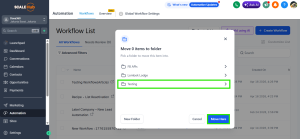
6. Jika terdapat nested folder (folder di dalam folder), klik folder tersebut untuk masuk ke dalamnya
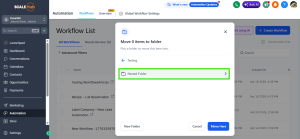
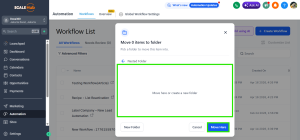
7. Setelah berada di lokasi yang diinginkan, klik Move Here untuk memindahkan. Anda juga bisa klik New Folder untuk membuat folder baru di dalam lokasi tersebut
8. Opsi pada Menu Workflow (Ikon Tiga Titik ⋯ )
Berikut adalah fungsi dari setiap opsi yang tersedia pada menu workflow:
- Edit Workflow
Membuka workflow di editor untuk melakukan perubahan pada trigger, action, atau alur workflow - Rename Workflow
Mengubah nama workflow agar lebih sesuai dan mudah dikenali - Open in a New Tab
Membuka workflow di tab baru pada browser untuk memudahkan multitasking - Publish Workflow
Mengaktifkan workflow sehingga dapat berjalan secara otomatis saat trigger terpenuhi - Move to Folder
Memindahkan workflow ke folder lain untuk pengelolaan yang lebih rapi - Duplicate Workflow
Membuat salinan workflow yang sama, sehingga dapat digunakan kembali atau dimodifikasi tanpa mengubah yang asli - Copy to Subaccount
Menyalin workflow ke subaccount lain dalam sistem - Delete Workflow
Menghapus workflow dari sistem (pastikan sebelum menghapus karena tidak dapat digunakan kembali jika sudah dihapus)