
Apa itu ClickUp Actions & Triggers di Workflows?
ClickUp Actions dan Triggers memungkinkan workflow di ScaleHub terhubung langsung dengan sistem task dan dokumen di ClickUp. Integrasi ini membantu mengotomatisasi proses kerja tanpa perlu update manual.
Triggers berfungsi sebagai pemicu awal. Triggers akan mendeteksi event tertentu yang terjadi di ClickUp, seperti ketika ada task baru dibuat atau status task berubah. Setelah trigger aktif, workflow di ScaleHub bisa langsung berjalan secara otomatis.
Actions adalah proses yang dijalankan setelah trigger terjadi. Actions memungkinkan ScaleHub mengirim data ke ClickUp, seperti membuat task baru, memperbarui detail task, atau membuat dokumen secara otomatis.
Dengan koneksi dua arah ini, tim dapat menjaga sinkronisasi antara task, project, dan aktivitas client secara real-time, mengurangi pekerjaan manual, serta meningkatkan efisiensi kerja secara keseluruhan.
1. Klik menu Settings di bagian kiri bawah layar.
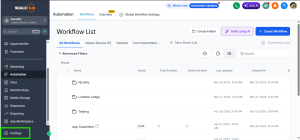
2. Scroll ke bawah, lalu pilih tab Integrations.
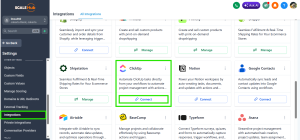
3. Pada daftar integrations, cari ClickUp, lalu klik Connect untuk mulai menghubungkan akun.
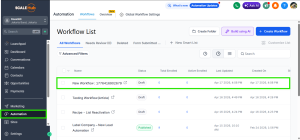
4. Klik tab Automation, lalu pilih salah satu workflow
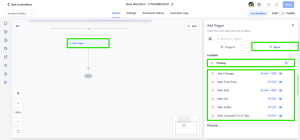
5. Klik New Trigger, kemudian pilih tab Apps, scroll ke bawah dan cari ClickUp. Setelah diklik, akan muncul pilihan (dropdown) untuk memilih jenis trigger yang tersedia.
Saat ini terdapat 6 fitur utama ClickUp (Triggers) yang tersedia, yaitu:
- Task Changes: Aktif ketika ada perubahan pada task (seperti status, due date, dll)
- New Time Entry: Aktif ketika waktu (time tracking) dicatat pada sebuah task
- New Task: Aktif ketika task baru dibuat
- New List: Aktif ketika list baru dibuat
- New Folder: Aktif ketika folder baru dibuat
- New Comment on a Task: Aktif ketika seseorang memberikan komentar pada task
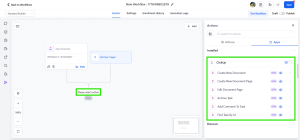
6. Klik Please Select Action, lalu pilih tab Apps, scroll ke bawah dan cari ClickUp. Setelah diklik, akan muncul pilihan (dropdown) untuk memilih jenis action yang tersedia.
Saat ini terdapat beberapa fitur utama ClickUp (Actions) yang tersedia, yaitu:
- Create Task: Membuat task baru (nama, due date, assignee, dll)
- Update Task: Mengubah detail task yang sudah ada (status, due date, priority)
- Archive or Delete Task: Mengarsipkan atau menghapus task secara permanen
- Create Space: Membuat workspace/space baru
- Create Folder: Menambahkan folder untuk mengorganisir list
- Create List: Membuat list task baru
- Post Task Comment: Menambahkan komentar pada task
- Post Attachment: Mengunggah file ke dalam task
- Create New Document: Membuat dokumen baru di ClickUp
- Edit Document Page: Mengubah halaman dokumen yang sudah ada
- Create New Document Page: Menambahkan halaman baru ke dokumen
- Create Custom Field (Coming Soon): Menambahkan custom field ke space/folder/task
- Update Custom Field Value (Coming Soon): Mengatur nilai pada custom field yang sudah ada
- Find Task by ID: Mencari task berdasarkan ID
- Find Documents: Mencari dokumen
- Find Custom Fields: Mencari custom field
- Find a List of All Tasks: Menampilkan semua task dari workspace/list
- Find User by Name or Email: Mencari user berdasarkan nama atau email
7. Pengaturan Urutan, Kondisi, dan Keamanan:
Gunakan If/Else untuk memfilter workflow berdasarkan pipeline stage, jenis layanan, atau tag
Tambahkan Wait step jika diperlukan, terutama ketika data di ClickUp perlu dibuat terlebih dahulu sebelum action berikutnya dijalankan (contoh: tunggu setelah Create List sebelum membuat task)
Untuk proses dalam jumlah besar (bulk), beri jeda antar action untuk menghindari batasan sistem (rate limit)
8. Testing & Validasi:
Untuk trigger: buat event percobaan kecil di ClickUp sesuai dengan trigger yang digunakan
Untuk action: jalankan workflow menggunakan data percobaan
Cek Run Logs / Enrollment History untuk melihat input, output, serta ID yang dihasilkan, lalu perbaiki jika ada kesalahan mapping atau izin (permissions)
9. Publish & Monitoring:
Klik Publish pada workflow untuk mulai menjalankan automasi
