
1. Menyimpan Tampilan Filter
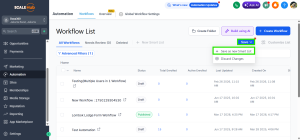
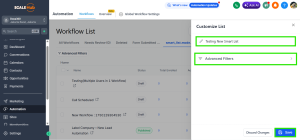
Setelah Anda menerapkan filter, tombol Save akan aktif. Klik Save untuk menyimpan tampilan filter tersebut sebagai Smart List.
2. Membuat Smart List
Setelah klik Save, Anda akan melihat dua opsi:
- Save as New Smart List: Menyimpan filter yang sedang digunakan sebagai daftar baru untuk digunakan kembali
- Discard Changes: Menghapus filter yang diterapkan dan mengembalikan tampilan workflow seperti semula
3. Mengakses Smart List
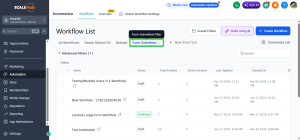
Setelah disimpan, Smart List akan muncul di bagian atas halaman Workflows bersama kategori lainnya. Dengan mengklik Smart List, filter yang sudah disimpan akan langsung diterapkan dan hanya menampilkan workflow yang sesuai.
4. Membuat Smart List dari Awal
Anda juga dapat membuat Smart List tanpa menerapkan filter terlebih dahulu:
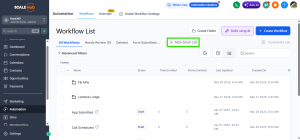
- Klik + Smart List di bagian atas halaman Workflows
- Atur filter sesuai kebutuhan
- Klik Save untuk menyimpan Smart List baru
5. Mengelola Smart List
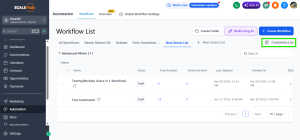
Untuk mengedit atau menghapus Smart List:
- Buka Smart List yang ingin Anda ubah
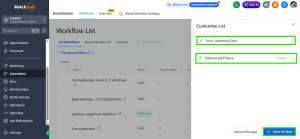
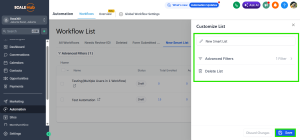
- Klik Customize List di pojok kanan atas (pastikan Anda berada di Smart List yang ingin diedit)
- Ubah filter yang ada atau hapus Smart List jika sudah tidak diperlukan
- Klik Save jika Anda melakukan perubahan
Last Update: 17 April 2026
